
1.2、如何安装 v10
A、准备一台用于部署 v10 系统的服务器,配置要求如下(可以是云服务器)
操作系统推荐:centos7.9、ubuntu、debian
推荐配置:4H4G、40G ssd(所有剩余分区给/)
最低要求:2H2G、20G hdd(所有剩余分区给/)

注意:
     操作系统不能使用windows。
     若是需要公网使用,要求服务器要有公网IP,或者公网可访问能力。
B、安装宝塔环境(仅推荐,非必选,可换成其他软件)
注意本 v10 业务系统 安装教程都是基于宝塔环境,
宝塔安装教程如下:https://www.bt.cn/bbs/thread-19376-1-1.html
C、登录宝塔 web 面板,安装 LNMP 或者 LAMP 环境
注意:若是安装完宝塔发现无法访问宝塔 web 面板,可能需要检查下安全组是否放行了对应的端口
介绍什么LNMP/LAMP(具体安装那个,看个人习惯,任选一个安装)
    LNMP:Linux、Nginx、Mysql、PHP
    LAMP:Linux、Apache、Mysql、PHP

注意:Mysql版本必须是5.7;PHP版本必须=7.4.0
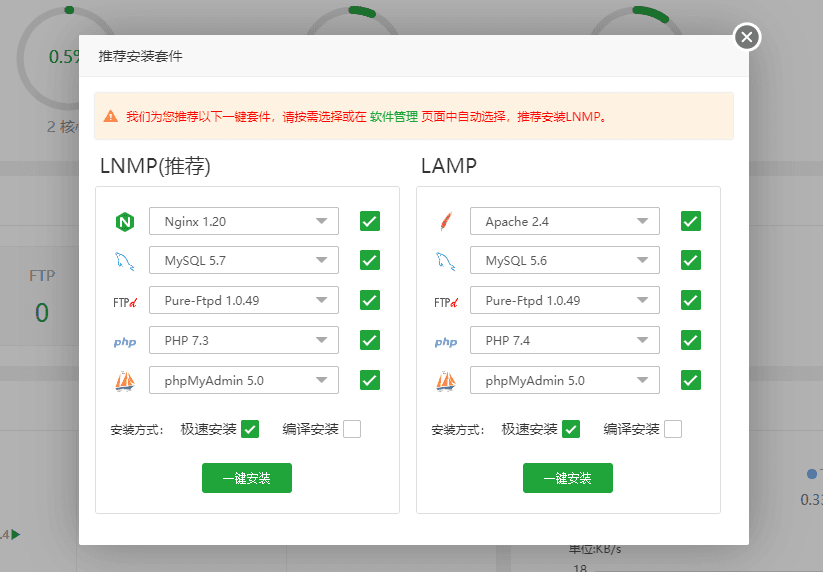
C1、一键安装 lnm 环境
注意:Mysql 版本必须是 5.7;PHP 版本必须=7.4.0 这里我们选择了 php7.4.0
C2、为 PHP 安装 ionCube、fileinfo 扩展,并配置 php 超时时间和 nginx 的超时时间
大字提醒:不要在宝塔上装 PHP 中的 redis 扩展(装了可能会出现 V10 系统某些功能 莫名的不可用或错误)
C2.1、安装扩展
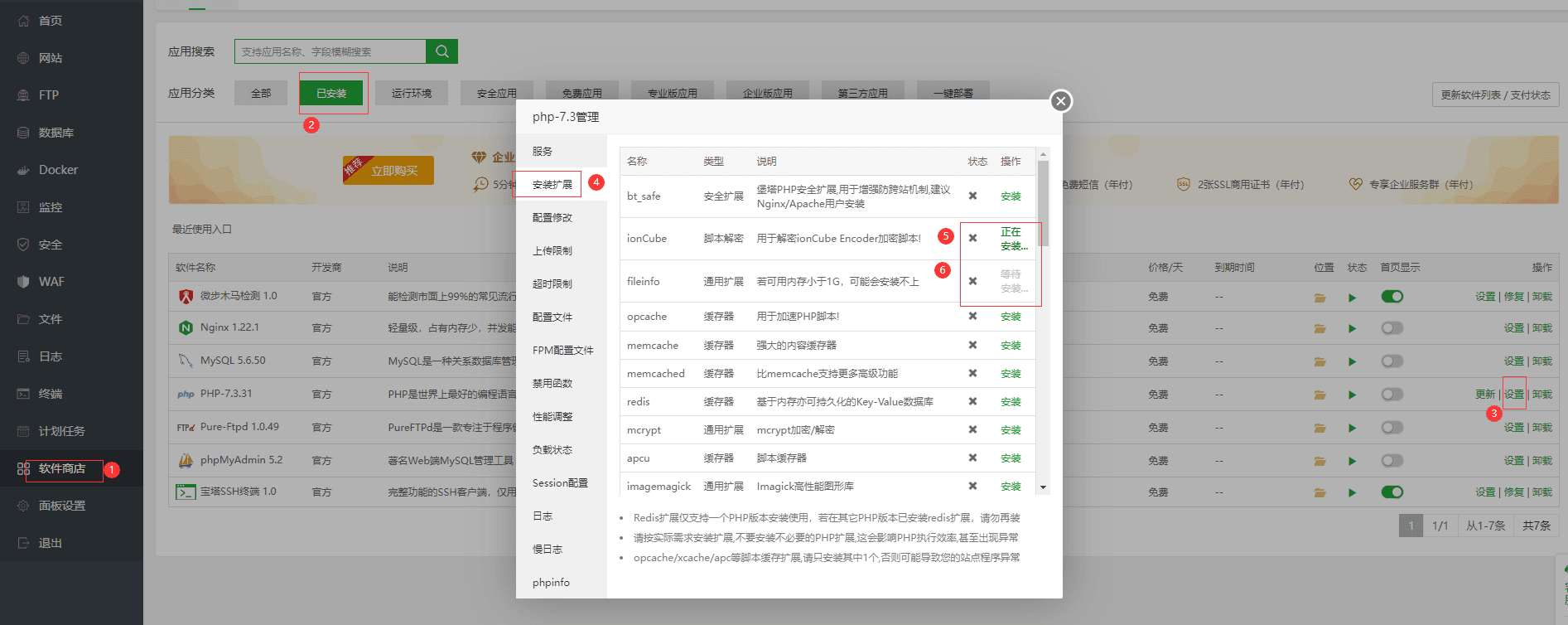
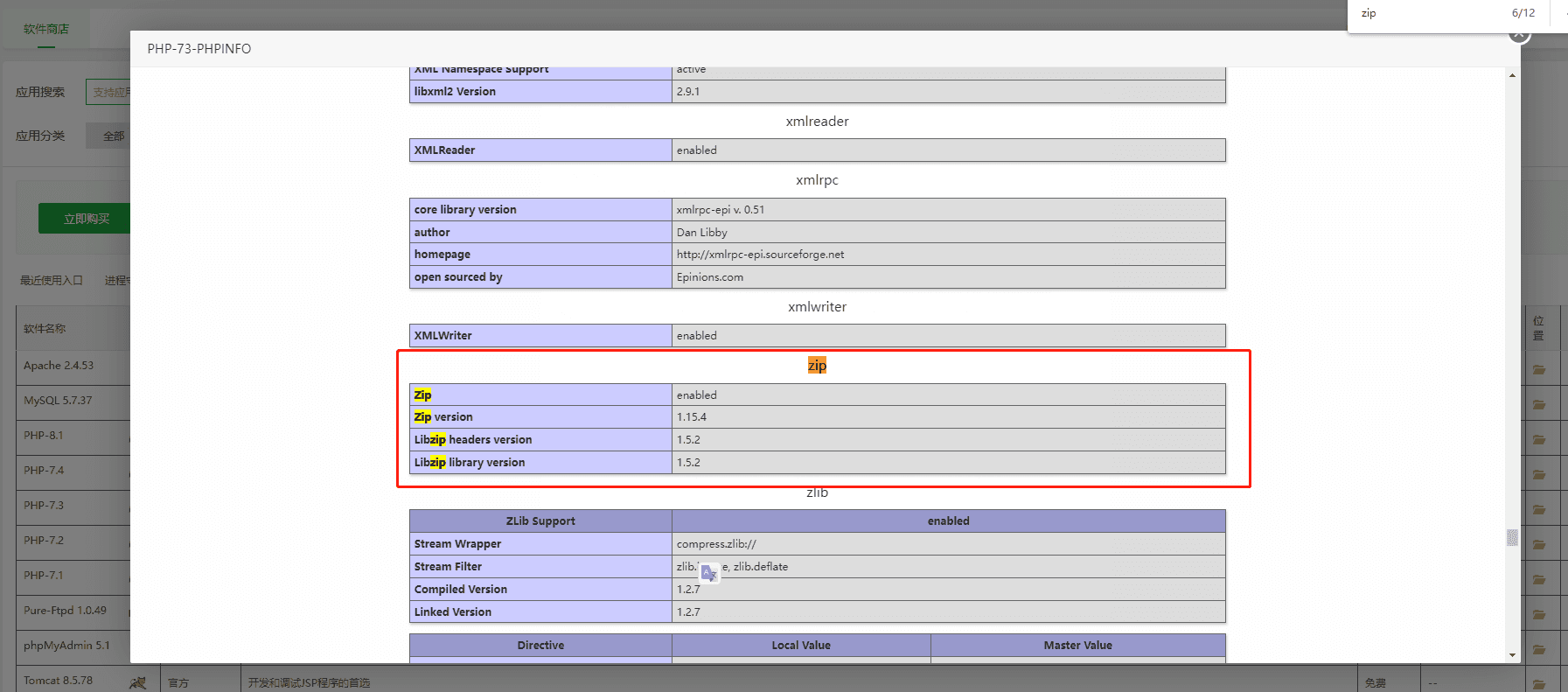
注意:其实还需要 php 支持 zip 扩展,但是该方式安装的 php 默认支持,若是其他方式安装的,可自行核验 php 是否支持 zip 扩展,phpinfo 中是否有 zip 扩展
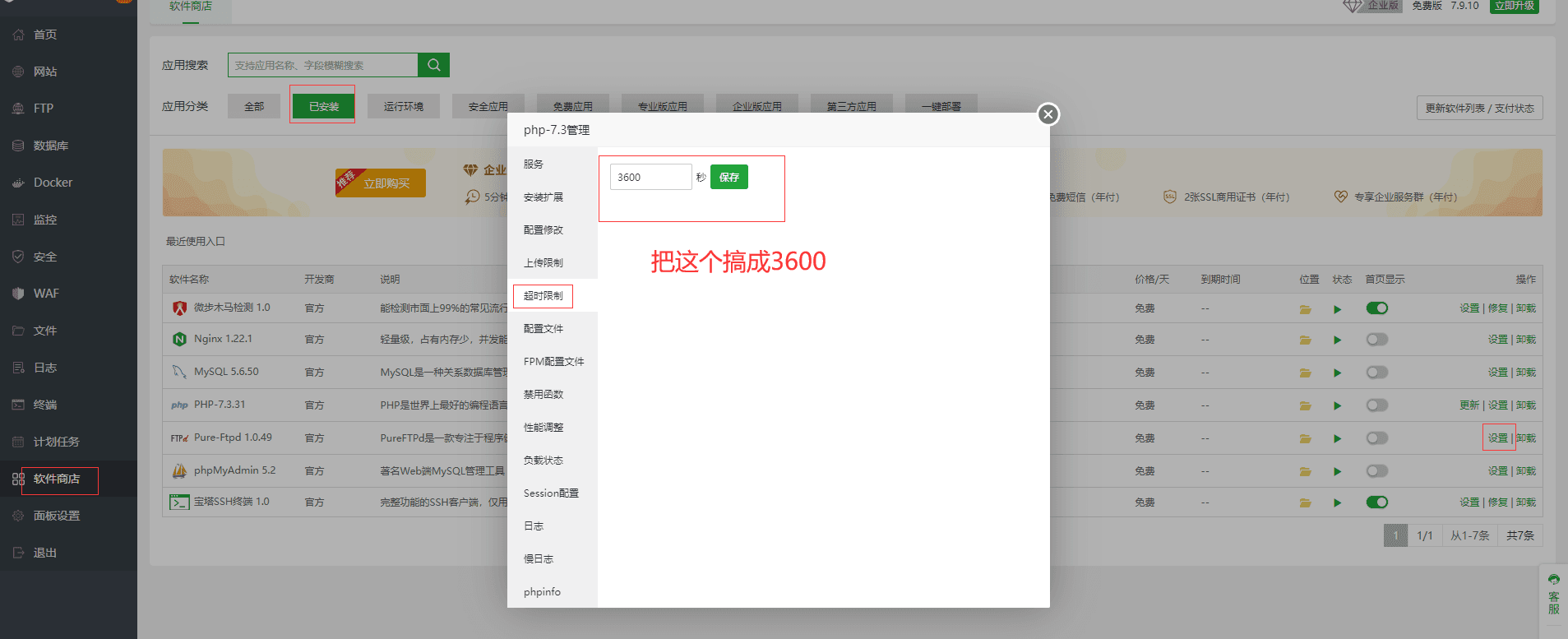
C2.2、将 PHP 的最大脚本运行时间和最大输入时间都改为 3600:
max_execution_time = 3600
max_input_time = 3600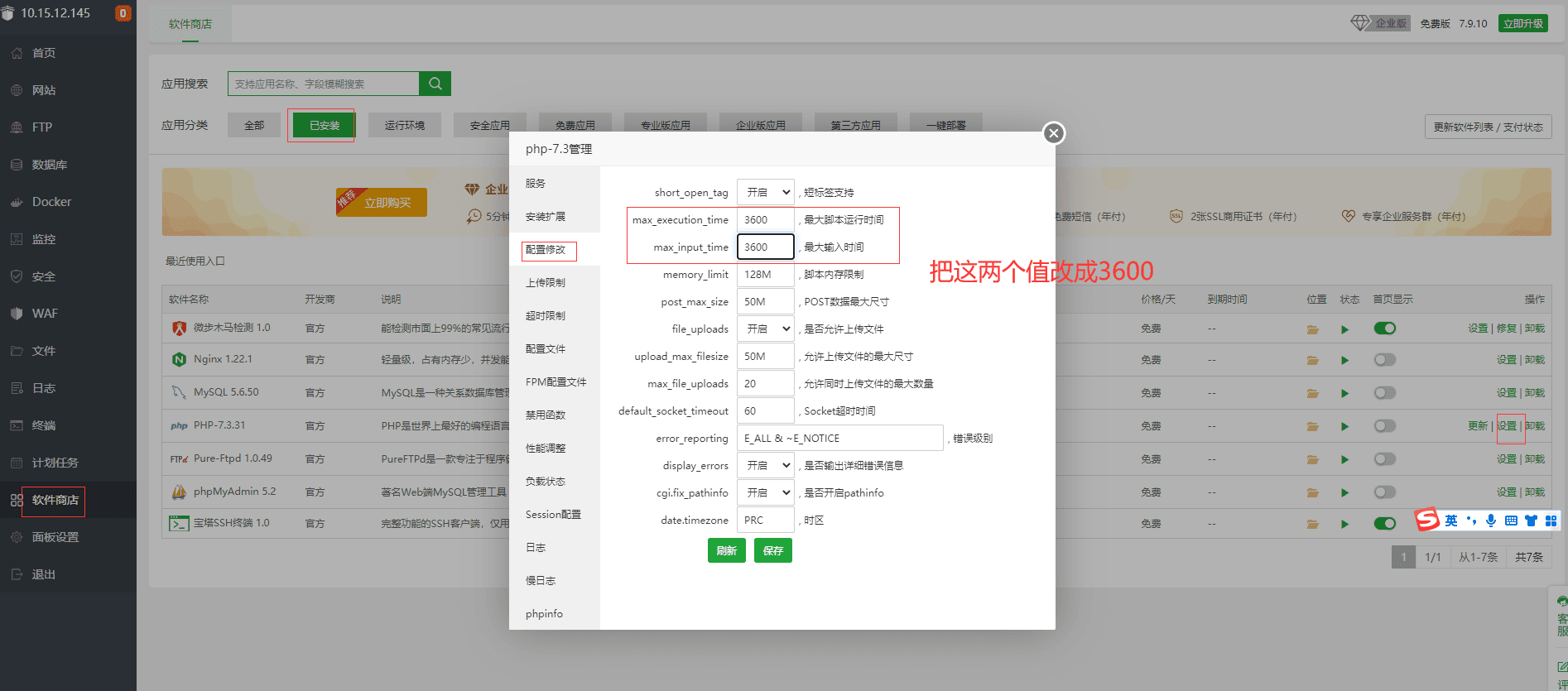
把 php 的超时时间改成 3600 秒,然后重启 php 进程,这点很重要,重启生效
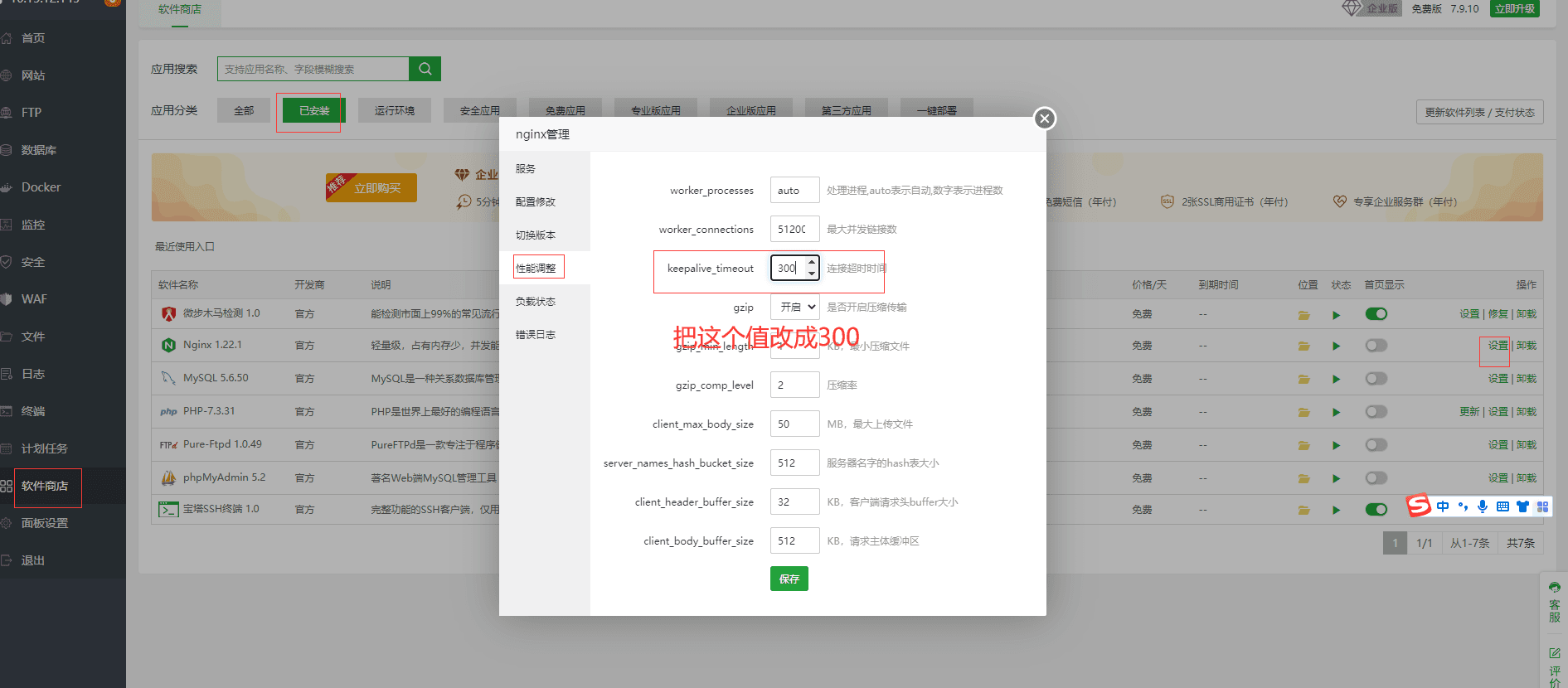
把 nginx 的超时时间设置为 300 ,然后重启 nginx 服务
D、安装 v10 业务系统
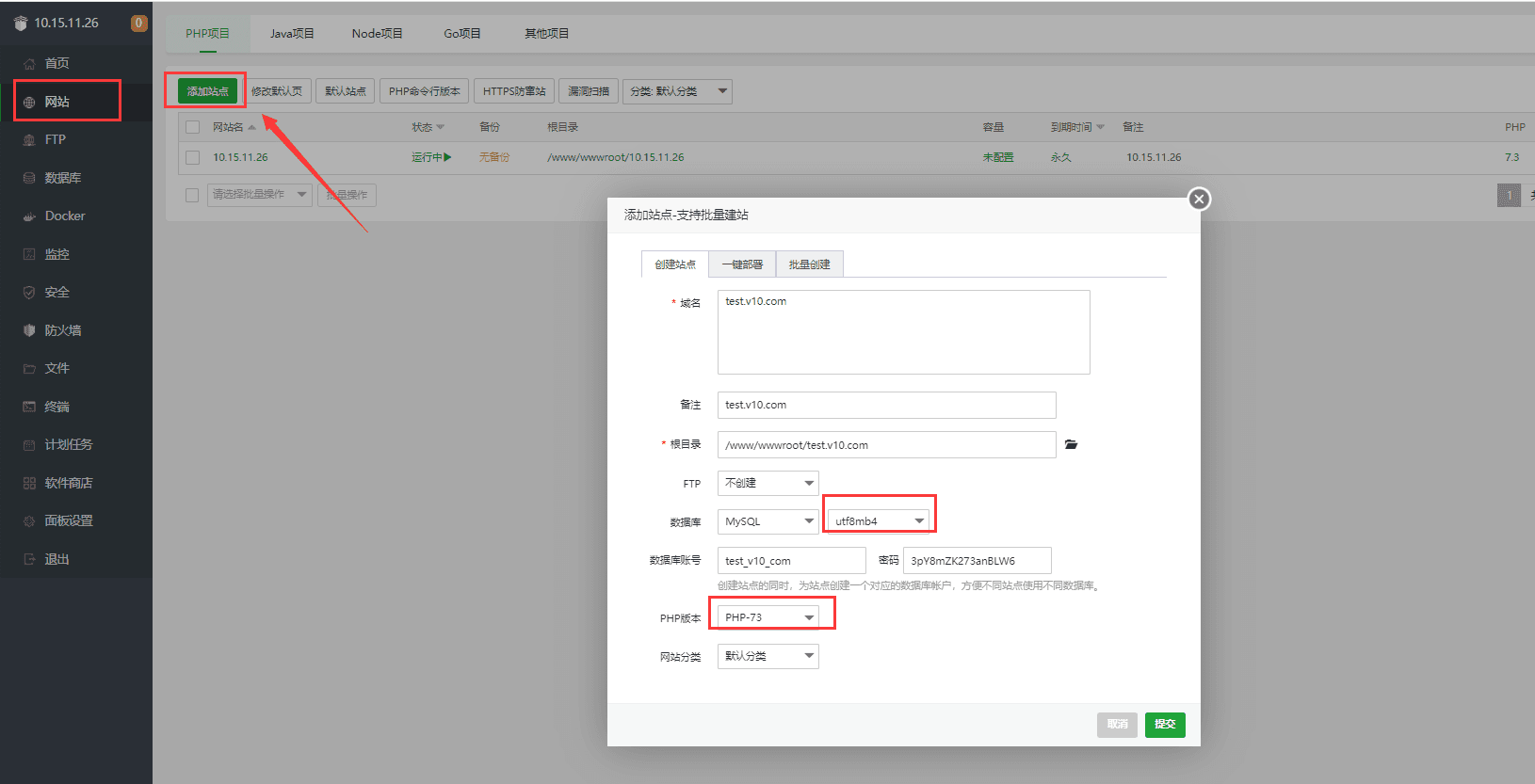
D1、创建站点,设置站点 php7.4 版本,创建 mysql 数据库,指定编码为 utf8mb4。记录好数据库账户和密码,后面会需要
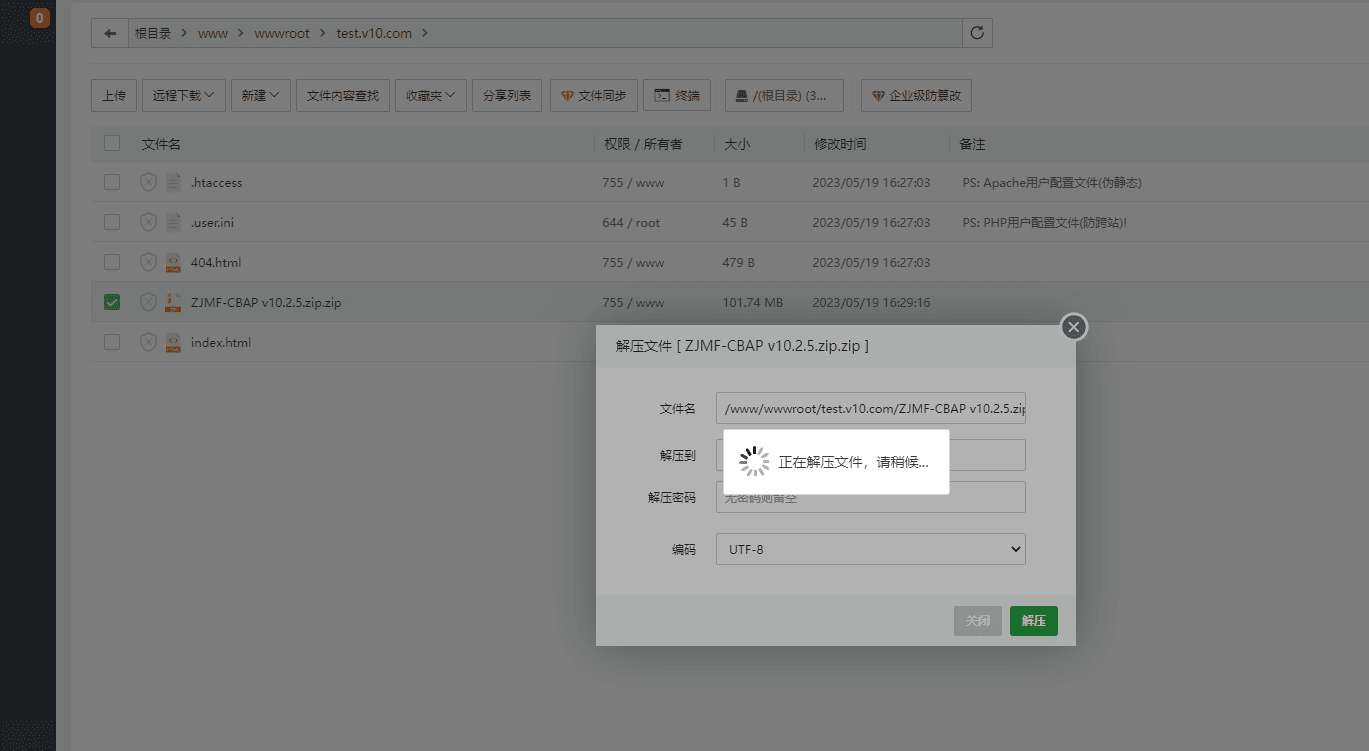
D2、将 v10 业务系统安装包上传到以下服务器目录,并进行解压:
/www/wwwroot/网站目录上传
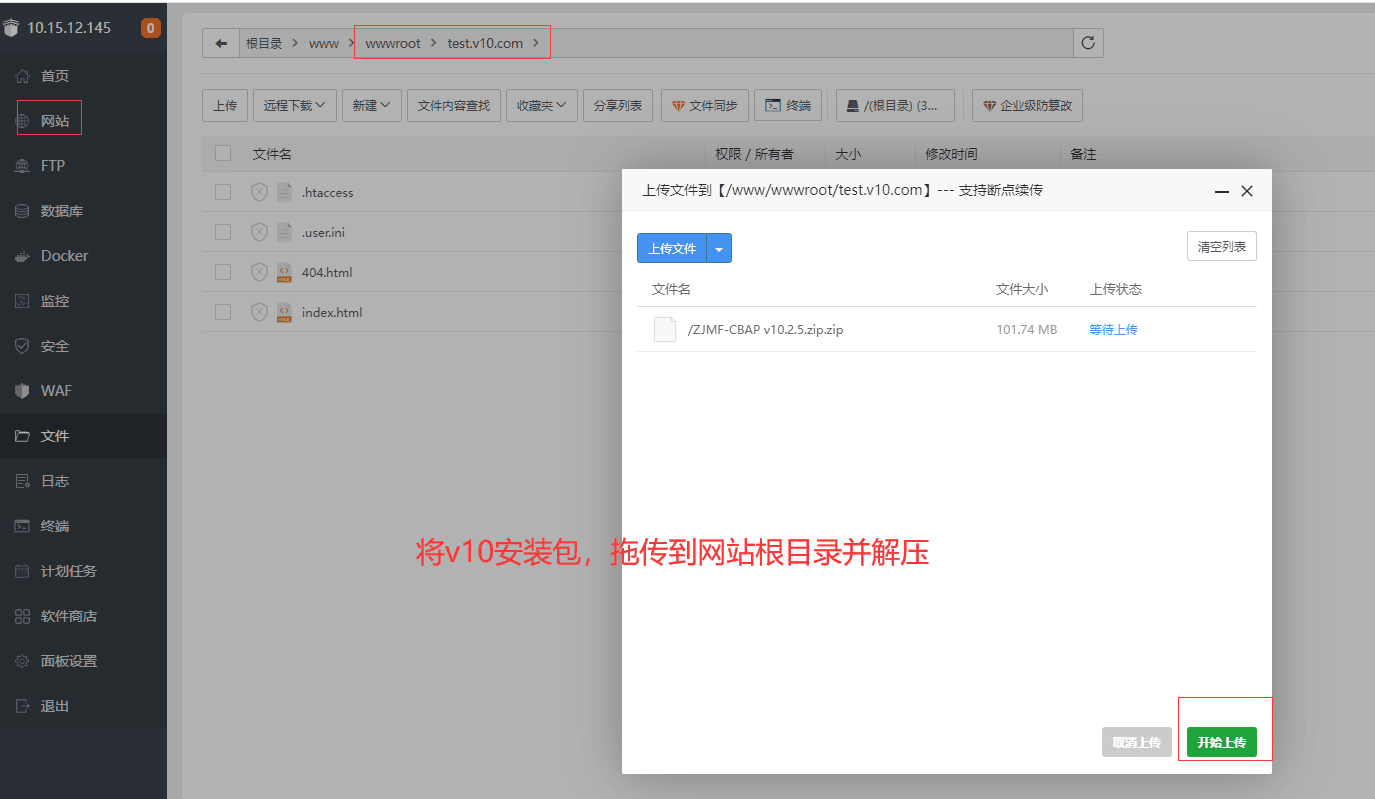
解压
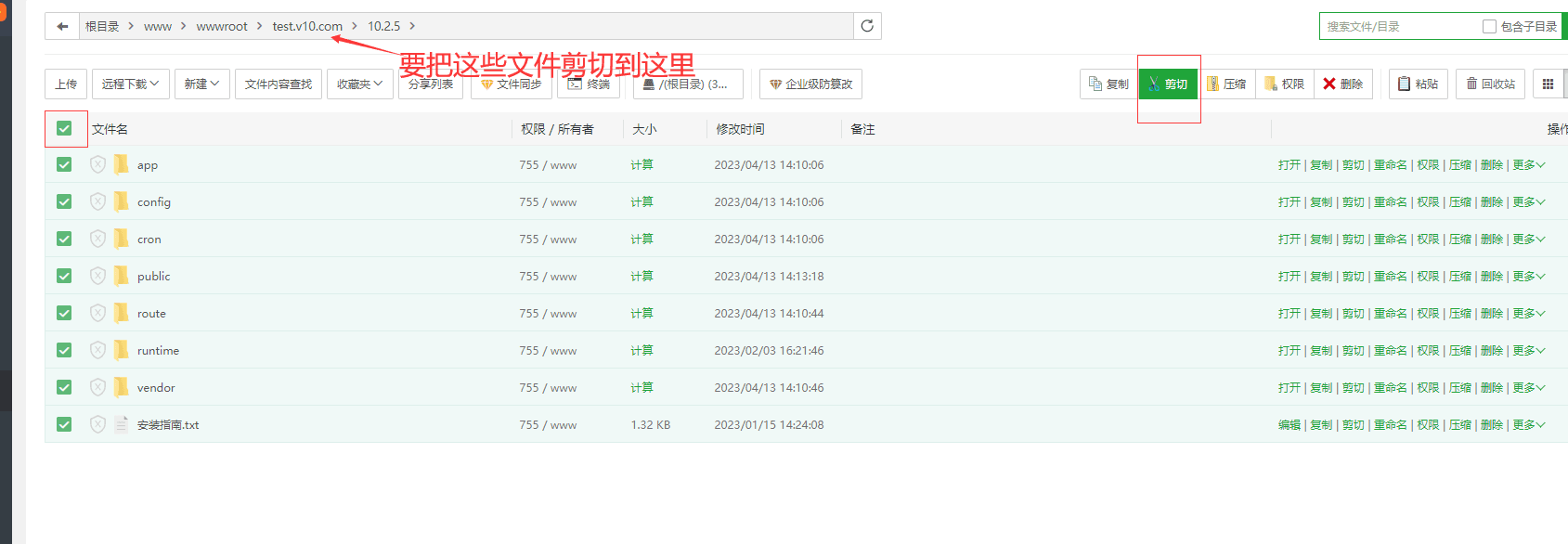
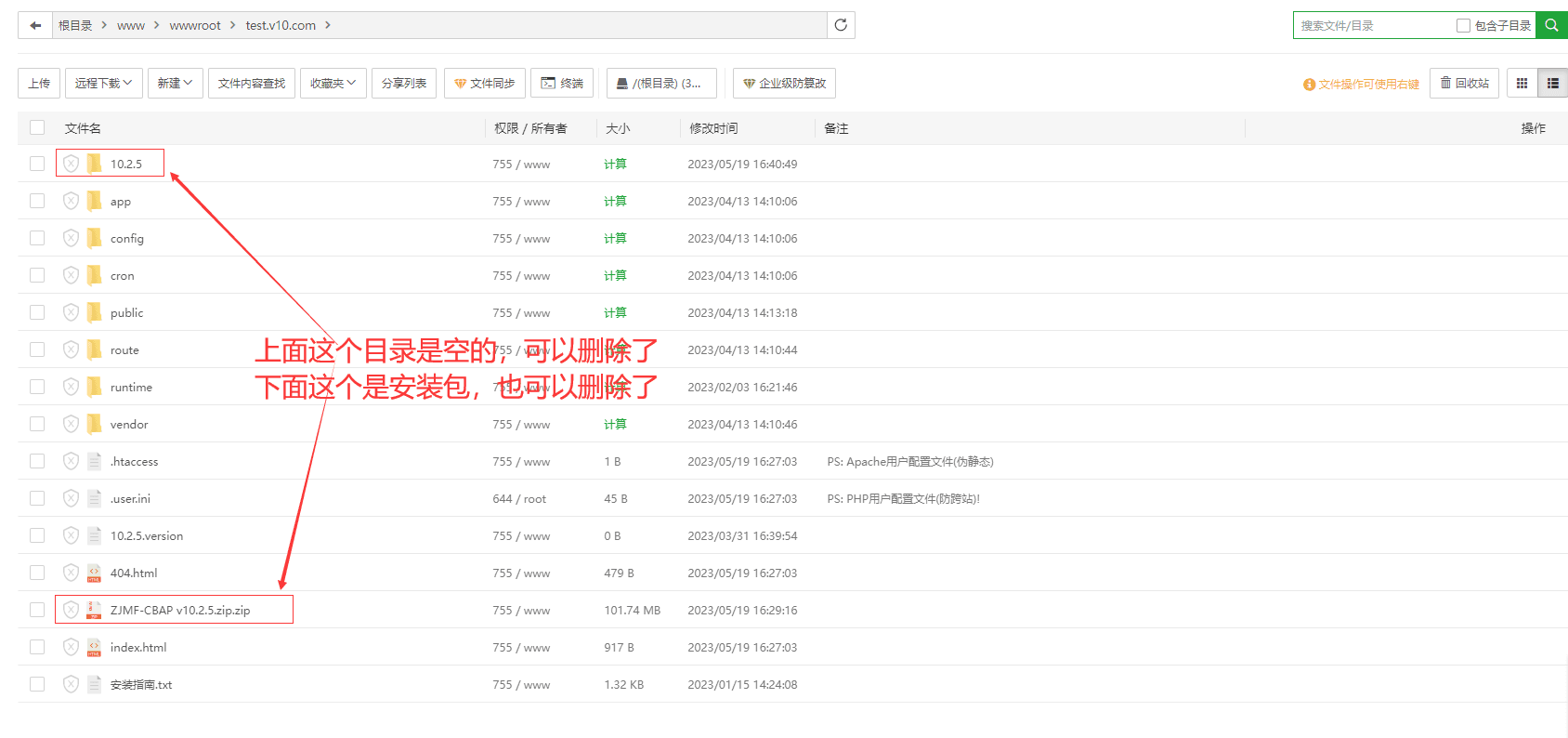
将解压出来的所有文件和文件夹,剪切到网站根目录,多余的空目录和安装包后面可以自行删除
D3、为 Nginx 或者 Apache 配置伪静态
#nginx伪静态代码

location / {
  if (!-e $request_filename) {
    rewrite ^(.*)$ /index.php?s=$1 last;
    break;
  }
}
#apache伪静态代码
<IfModule mod_rewrite.c>
RewriteEngine On
RewriteCond %{REQUEST_FILENAME} !-d
RewriteCond %{REQUEST_FILENAME} !-f
RewriteRule ^(.*)$ index.php?s=$1 [QSA,PT,L]
RewriteCond %{HTTP:Authorization} .
RewriteRule .* - [E=HTTP_AUTHORIZATION:%{HTTP:Authorization}]
</IfModule>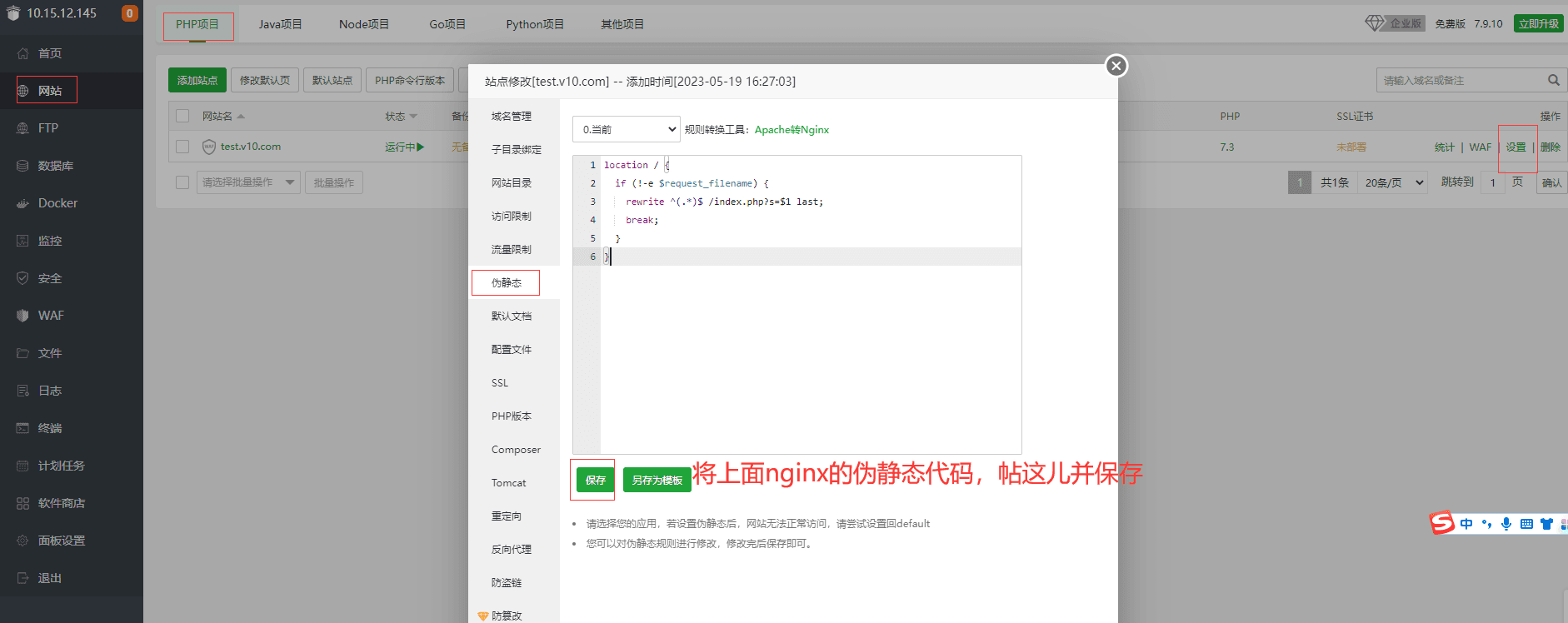
D4、将站点运行目录设置为:
public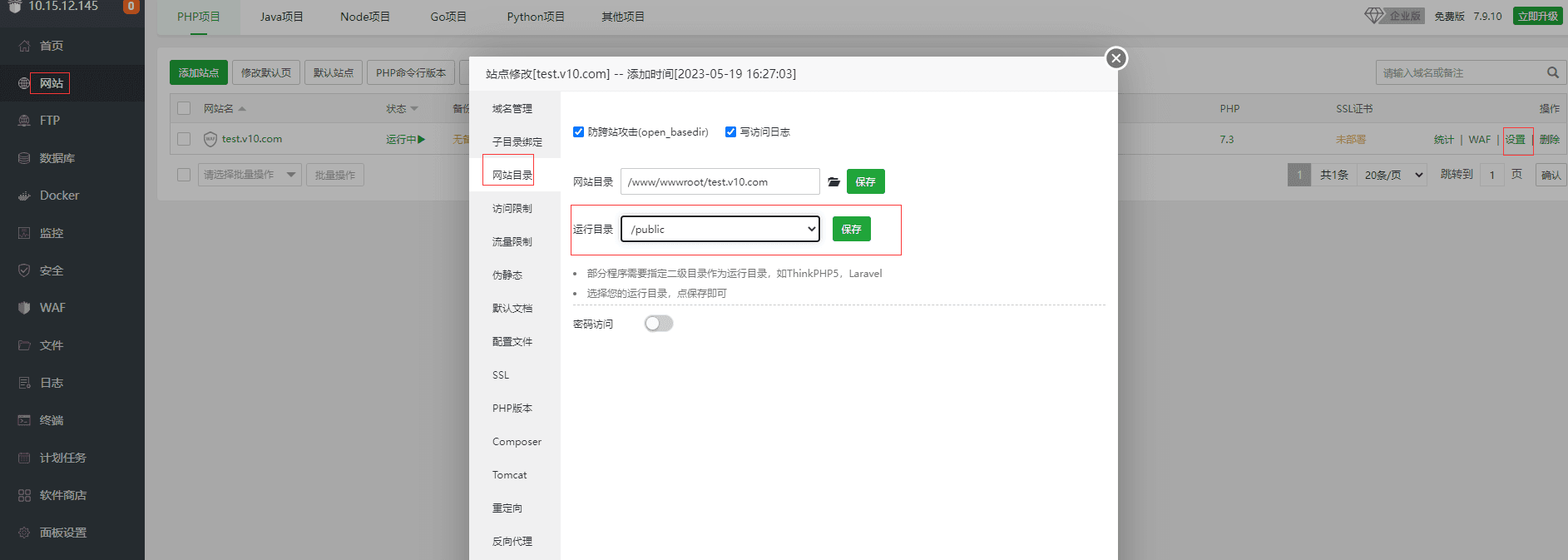
D5、访问 v10 安装向导,进行 v10 的安装配置。
注意:需要在浏览器输入您的域名(前提是已经做好 DNS 解析)或 IP,系统会自动跳转到以下安装向导页:
http://IP或域名/install/index.html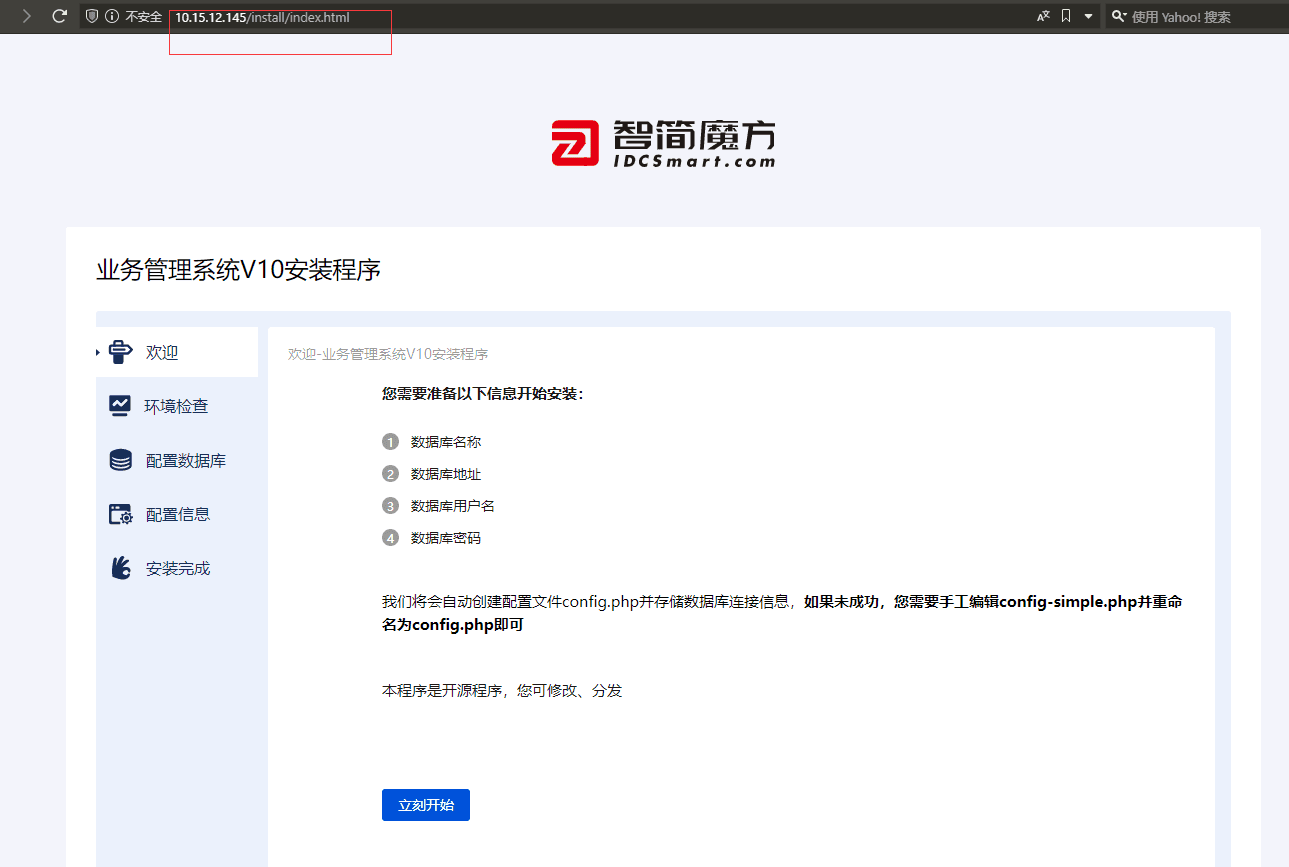
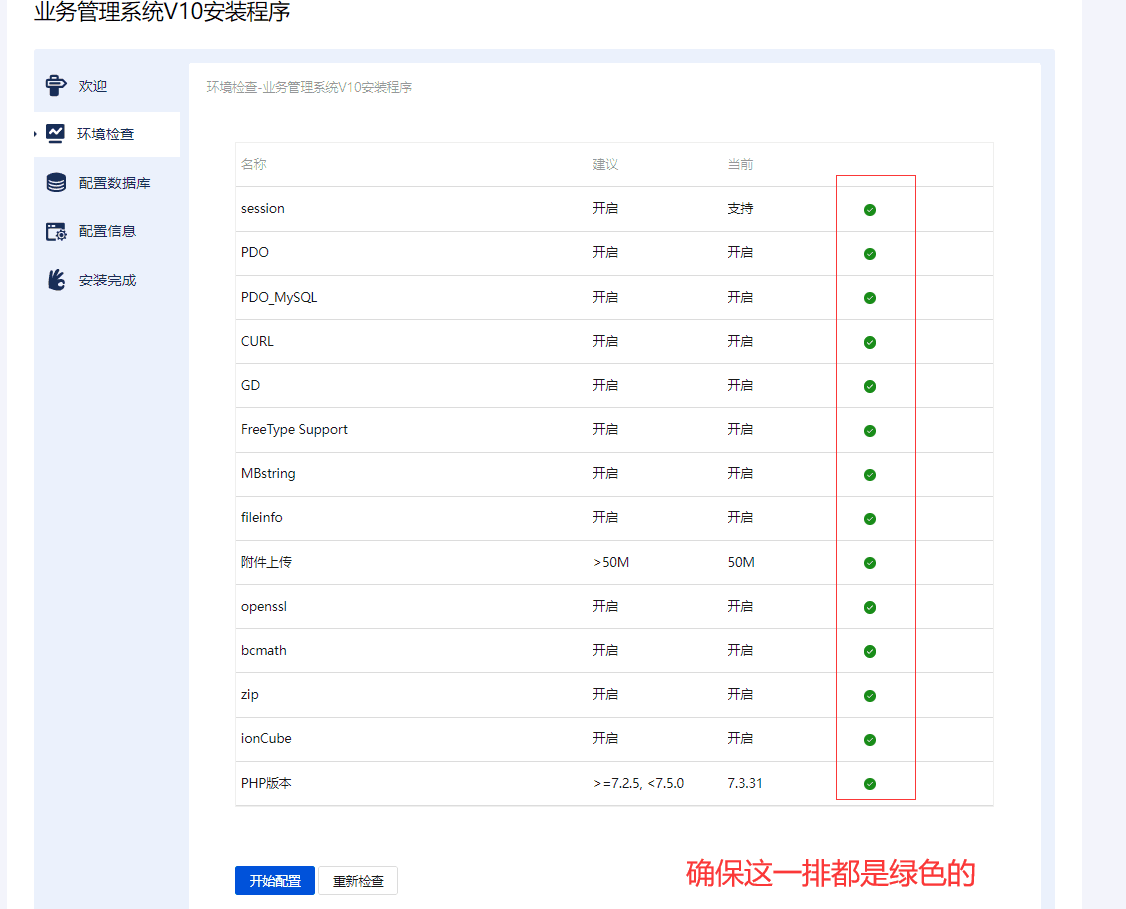
D5.1、继续下一步
D5.2、输入相关数据库信息,点击下一步
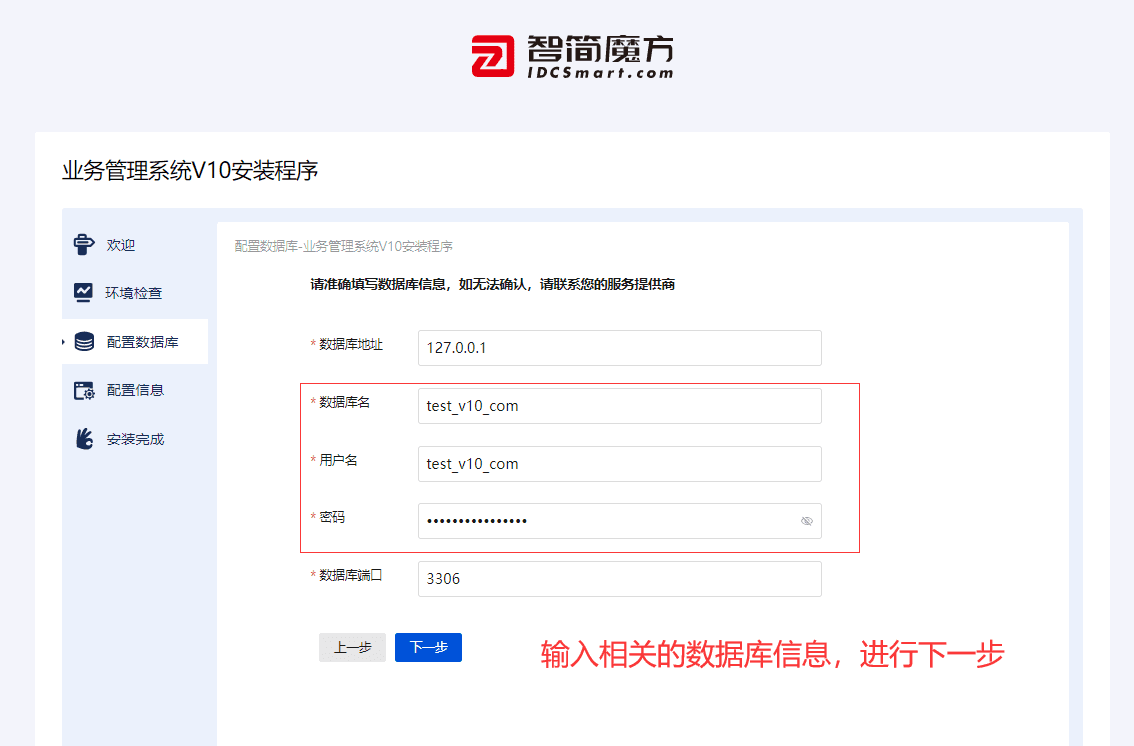
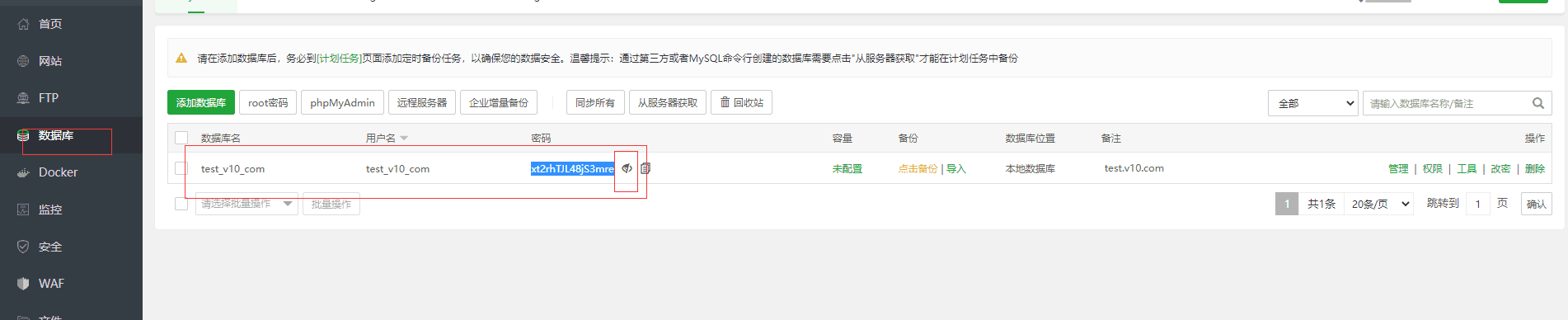
当然若是您忘记了上面的数据相关信息,您去宝塔数据库处查看即可
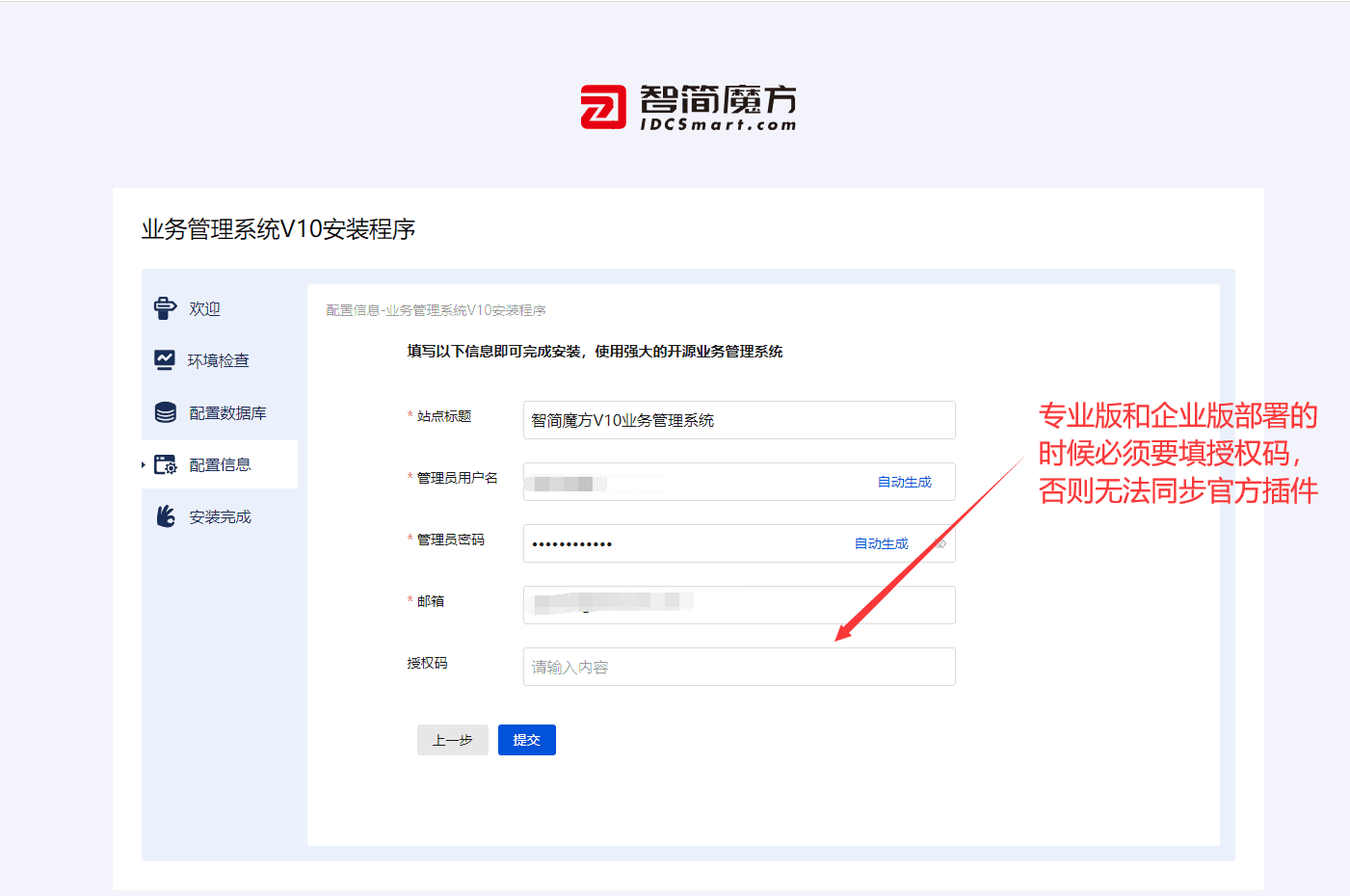
D5.3、管理员用户密码设置后,点击提交后等待安装完成
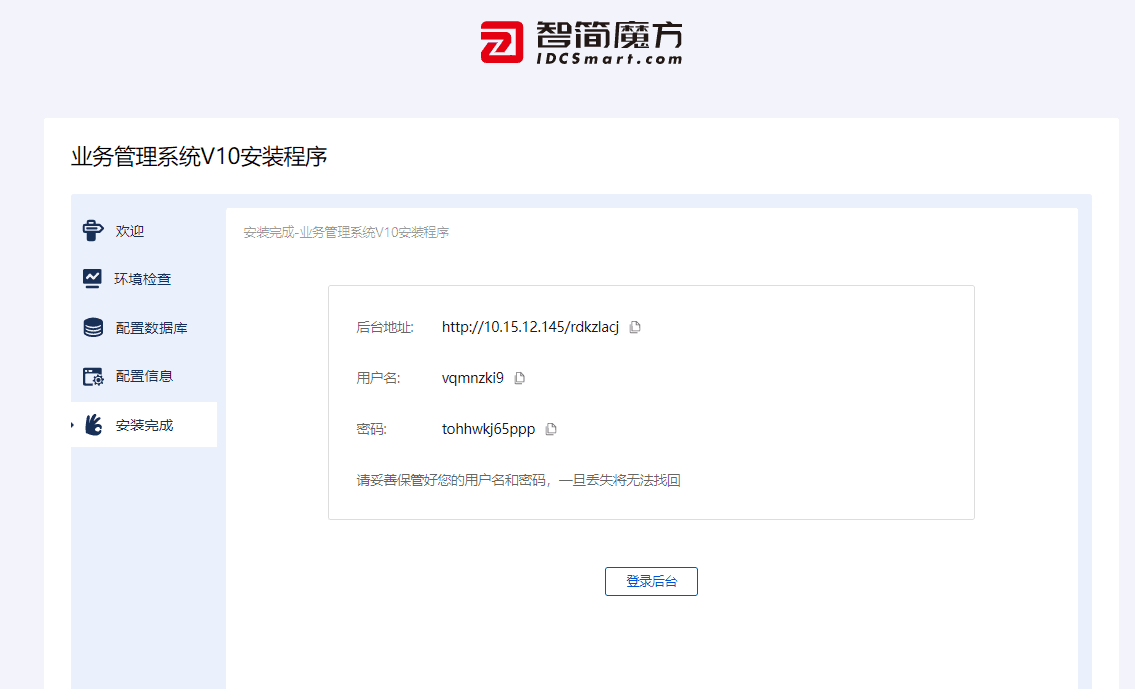
D5.4、安装好后,这些信息都是需要您记录保存的(其中保护后台地址,管理员账号及密码)(不打码是因为这是个测试环境,你们不可泄漏自己的相关权限)
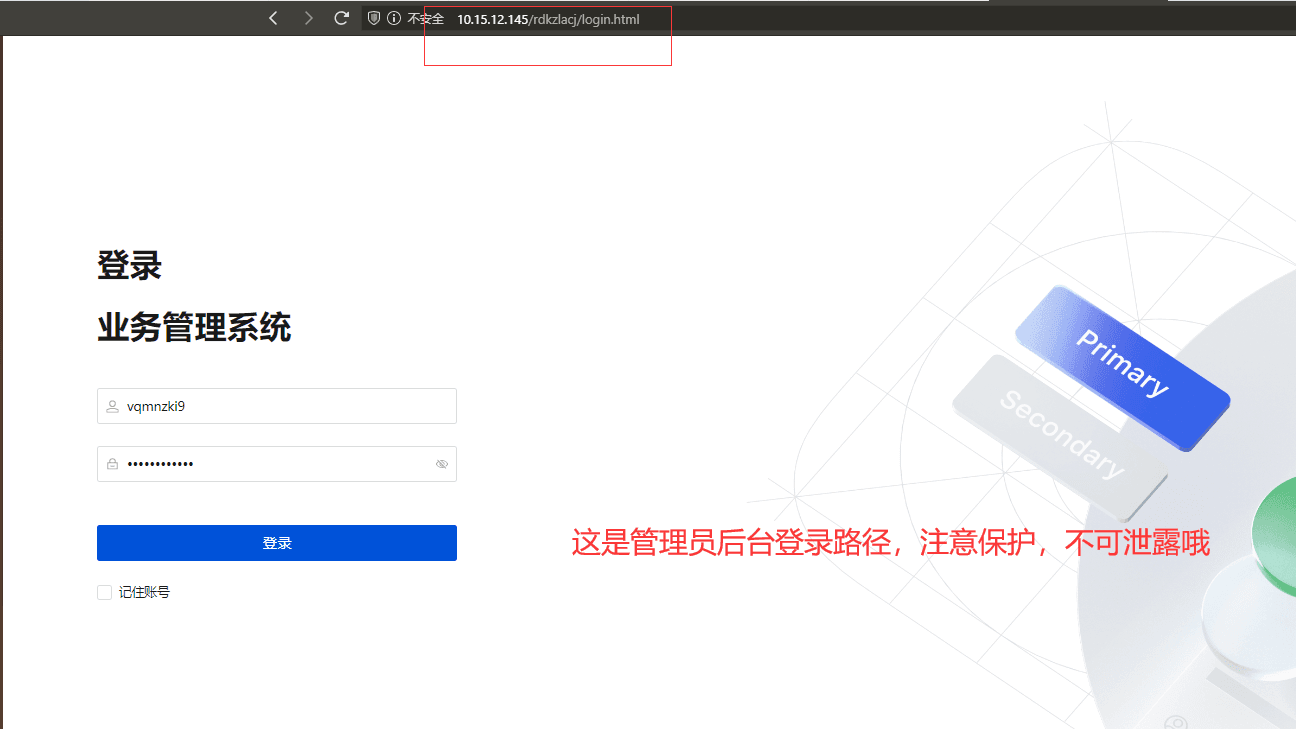
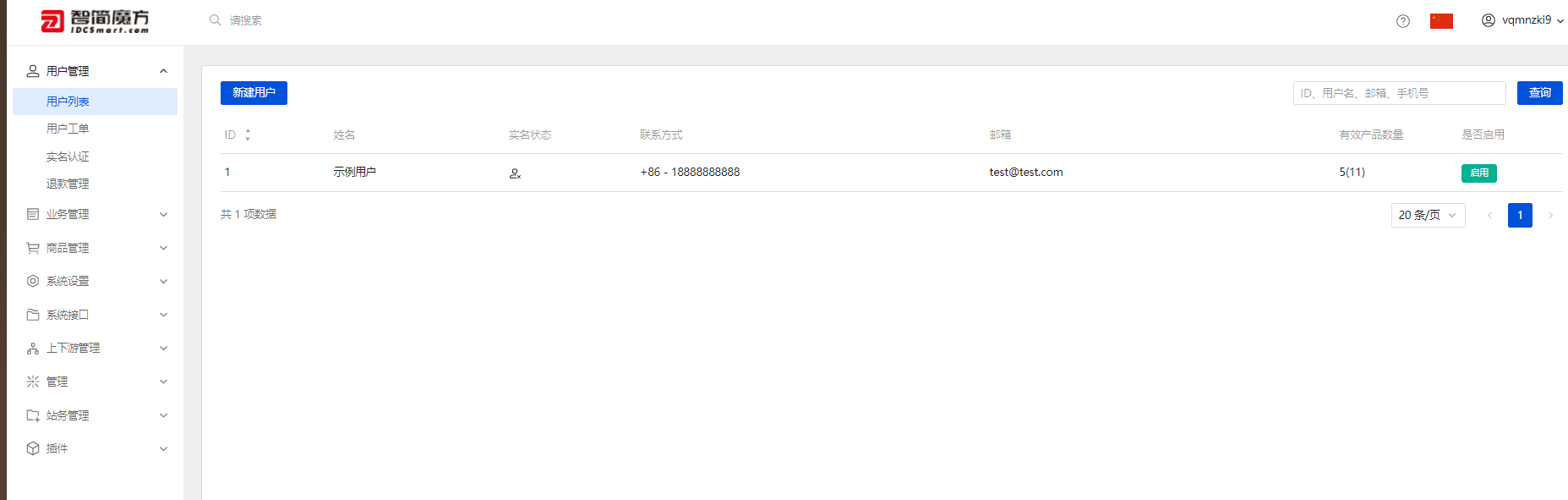
D5.5、第一次登录
注意:安装完成后,需要设置自动化任务,请参考该文章:https://www.idcsmart.com/wiki_list/963.html